Польза  /  Инструкция

Telegram-бот за 10 минут

Пошагово: создаём бота, забираем токен и узнаём свой user ID — всё, что нужно, чтобы подключить к боту нейросеть или автоматизацию. Без единой строчки кода.

10 минут 7 шагов Без кода

Понадобится только телефон с Telegram и место, куда вы сохраните два значения: токен и свой ID. Заметки или менеджер паролей — подойдёт и то, и другое.

01

Зачем это нужно

Бот — это не программа, которую нужно писать. Это аккаунт в Telegram, к которому вы подключаете любой сервис: нейросеть, таблицу, CRM, сценарий автоматизации.

Чтобы всё заработало, из Telegram нужно вынести ровно две вещи:

  • Токен бота — длинный ключ. Им сервис доказывает, что имеет право управлять вашим ботом
  • Ваш user ID — числовой номер аккаунта. Нужен, чтобы бот писал именно вам, а на посторонних не реагировал
Что можно собрать на этой связке
  • Личный ИИ-агент, который отвечает прямо в Telegram
  • Автоворонка: человек пишет кодовое слово — бот присылает гайд
  • Уведомления из таблиц, форм и заявок с сайта
  • Приём и обработка обращений клиентов
02

Находим BotFather

BotFather — официальный бот Telegram, через который создаются все остальные боты. Введите его имя в поиск.
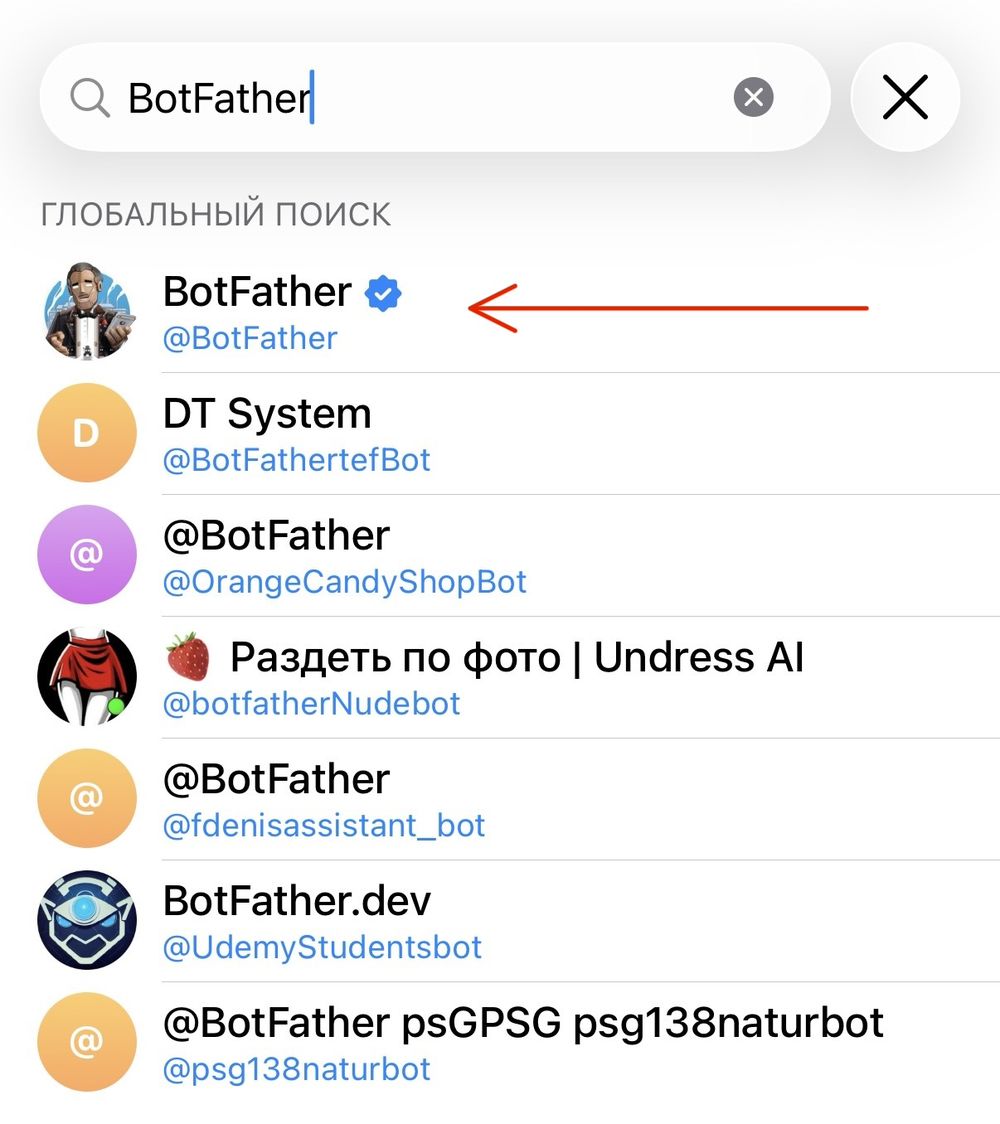
Поиск BotFather в Telegram, первый результат с синей галочкой
Выбирайте первый результат — с синей галочкой и адресом @BotFather
Внимание

В поиске будут десятки похожих имён — двойники, которые притворяются BotFather. Настоящий только один: @BotFather с галочкой верификации. Остальным никогда не отправляйте токен.

Откройте чат и нажмите «Старт». Бот пришлёт длинный список команд, а внизу слева появится кнопка Open — это мини-приложение, в нём всё делается кнопками, без ввода команд.
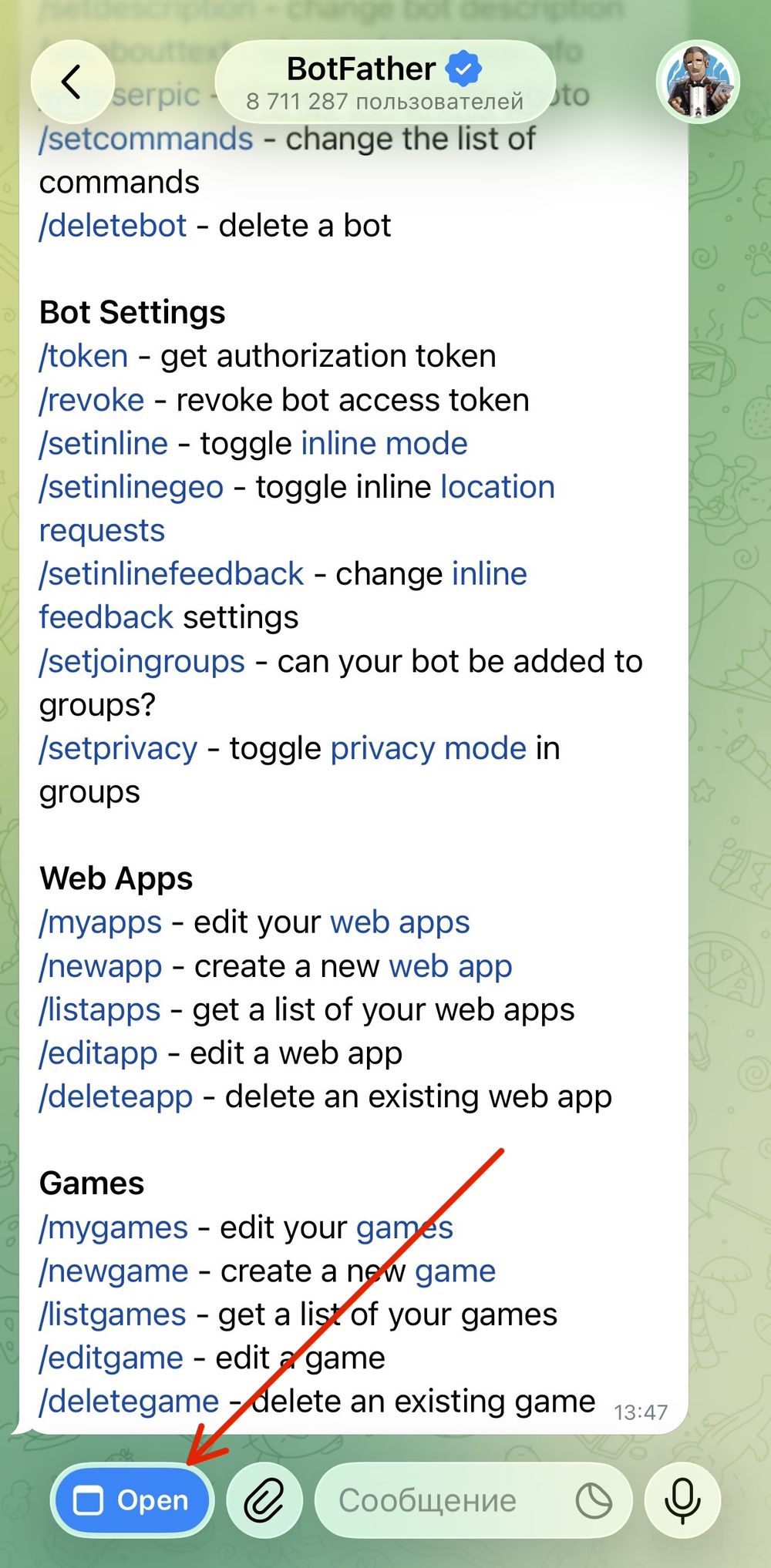
Чат BotFather со списком команд и кнопкой Open внизу экрана
Кнопка Open внизу слева открывает мини-приложение — самый простой путь
03

Создаём бота

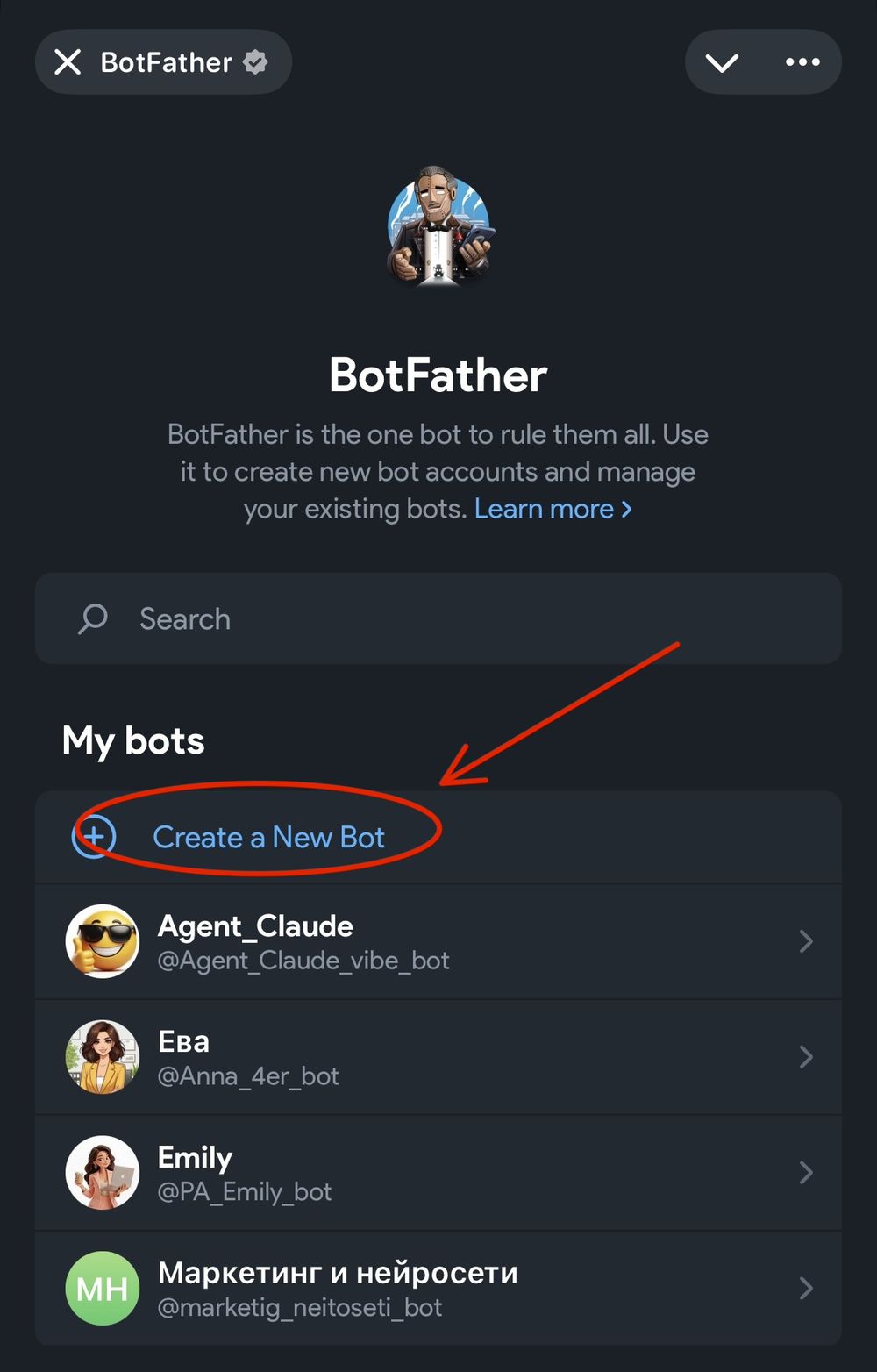
В мини-приложении вы увидите список своих ботов, а над ним — кнопку создания нового.

Мини-приложение BotFather: раздел My bots и кнопка Create a New Bot
Нажмите «Create a New Bot»

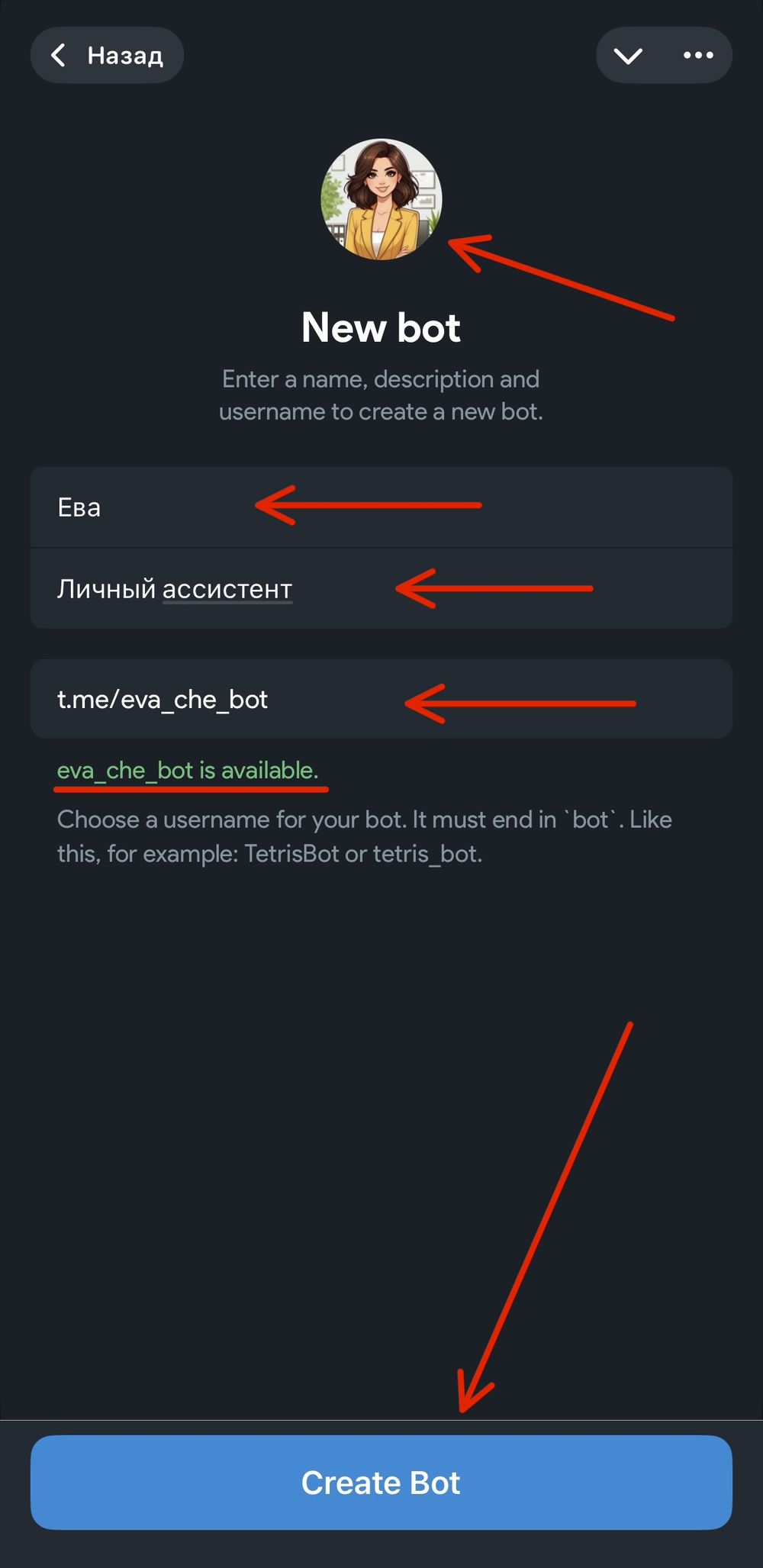
Дальше заполняются три поля.

  1. ИмяКак бот подписан в чате. Любое, на русском тоже можно: «Ева», «Помощник», «Заявки». Меняется в любой момент.
  2. ОписаниеКороткая строка о том, что бот делает. Её видно в профиле.
  3. UsernameАдрес вида t.me/имя_bot. Обязан заканчиваться на bot и быть уникальным. Изменить потом нельзя — выбирайте осознанно.
Экран создания бота: имя Ева, описание Личный ассистент, username eva_che_bot
Зелёная надпись «is available» означает, что адрес свободен. Осталось нажать Create Bot
Как выбрать username
  • Короче — лучше: его придётся диктовать и вставлять в ссылки
  • Добавьте к имени свою фамилию или проект: eva_che_bot, а не assistant_bot — такие давно заняты
  • Не берите чужие бренды: бота могут заблокировать по жалобе
04

Забираем токен

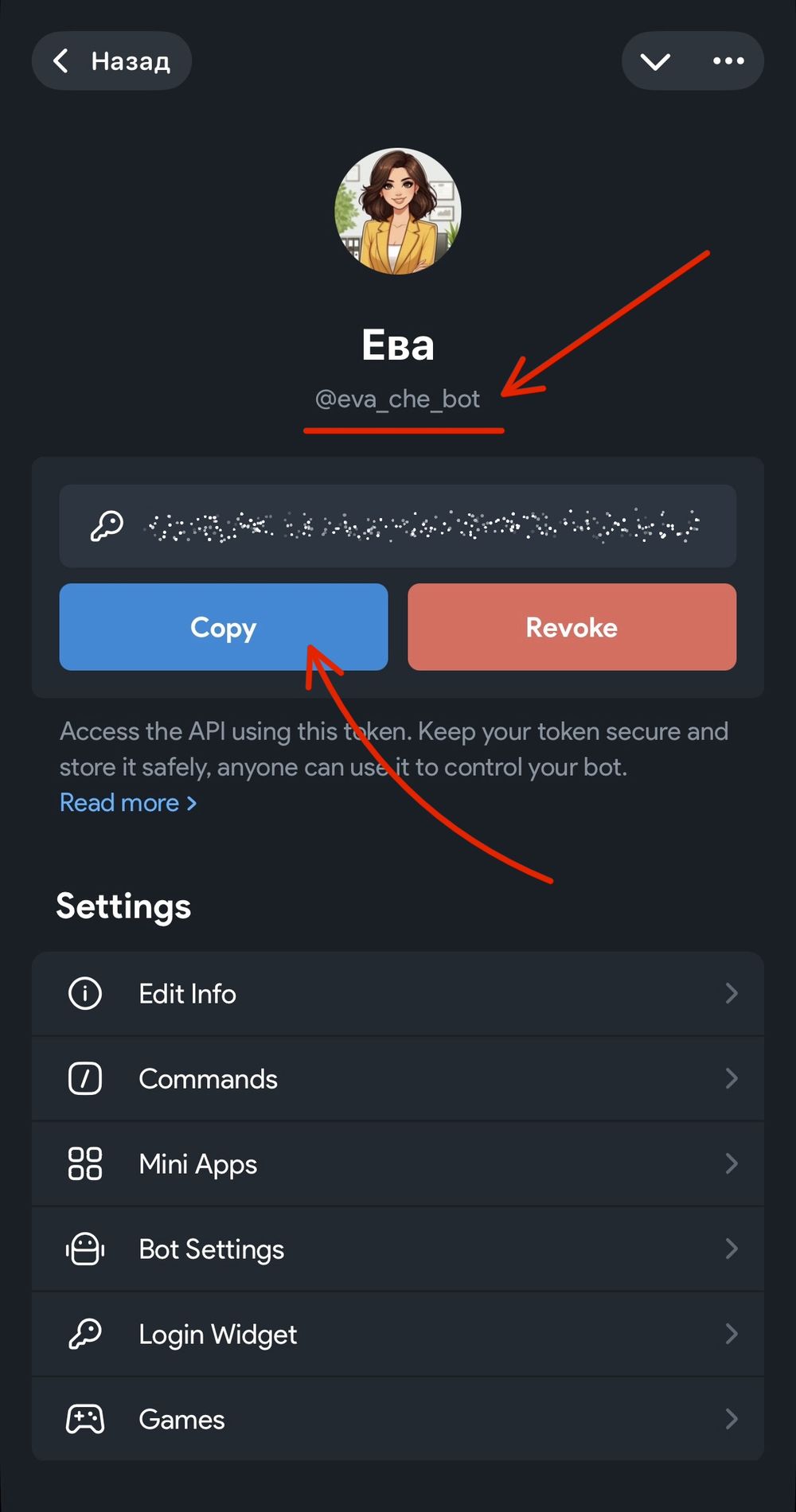
Бот создан. Теперь главное — ключ доступа. Он показан в карточке бота под именем, рядом кнопка Copy.

Карточка бота с токеном, кнопками Copy и Revoke и разделом Settings
Нажмите Copy и сразу сохраните токен в надёжное место

Если создавали бота командами, а не через мини-приложение, — токен придёт в чат сообщением после /newbot. Получить его заново можно командой /token.

Правила безопасности
  • Токен — это пароль от бота. Кто им владеет, тот управляет ботом
  • Не публикуйте его в постах, скриншотах и открытых репозиториях
  • Не отправляйте в чужие чаты и «службы поддержки» — их не существует
  • Если засветили — нажмите Revoke: старый ключ умрёт, вы получите новый
05

Оформляем бота

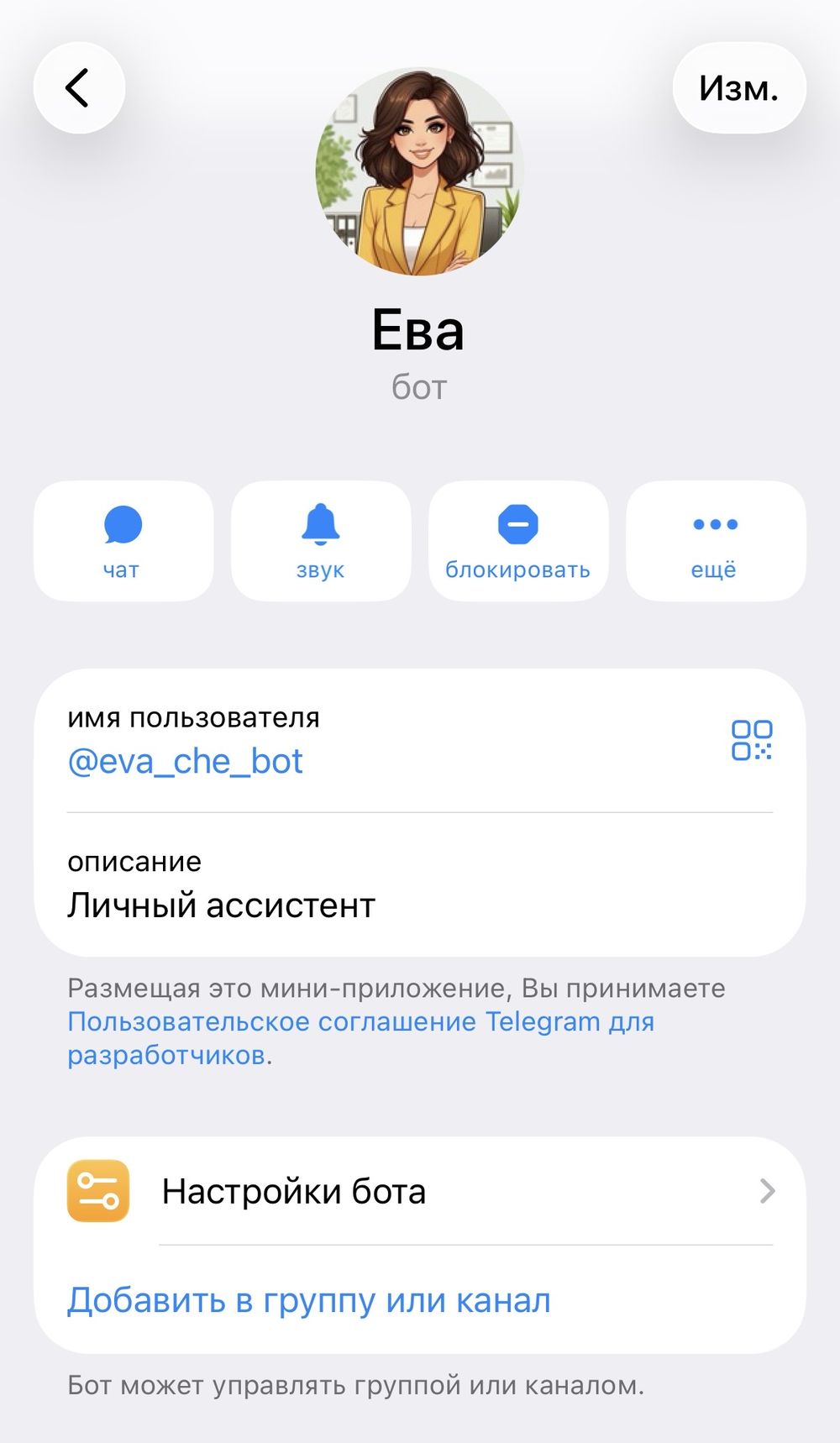
Найдите бота по его адресу и откройте профиль — так его увидят пользователи. Аватар, описание и настройки правятся здесь же или в разделе Settings у BotFather.

Профиль готового бота: имя, username, описание, настройки бота
Так бот выглядит для тех, кто его открывает

Что стоит настроить сразу:

  • Аватар — узнаваемая картинка, а не серый кружок
  • Описание — что бот делает. Показывается до первого сообщения
  • About — короткая строка под именем в профиле
  • Commands — список команд с подсказками: пользователю не придётся угадывать
Команды на случай, если работаете через чат
  • /mybots — список ваших ботов
  • /setuserpic — аватар
  • /setdescription — описание
  • /setcommands — меню команд
  • /token — получить токен ещё раз
06

Узнаём свой user ID

ID — это ваш числовой номер в Telegram. Он нужен, чтобы бот писал лично вам и не отвечал посторонним. Узнаётся за десять секунд через отдельного бота.

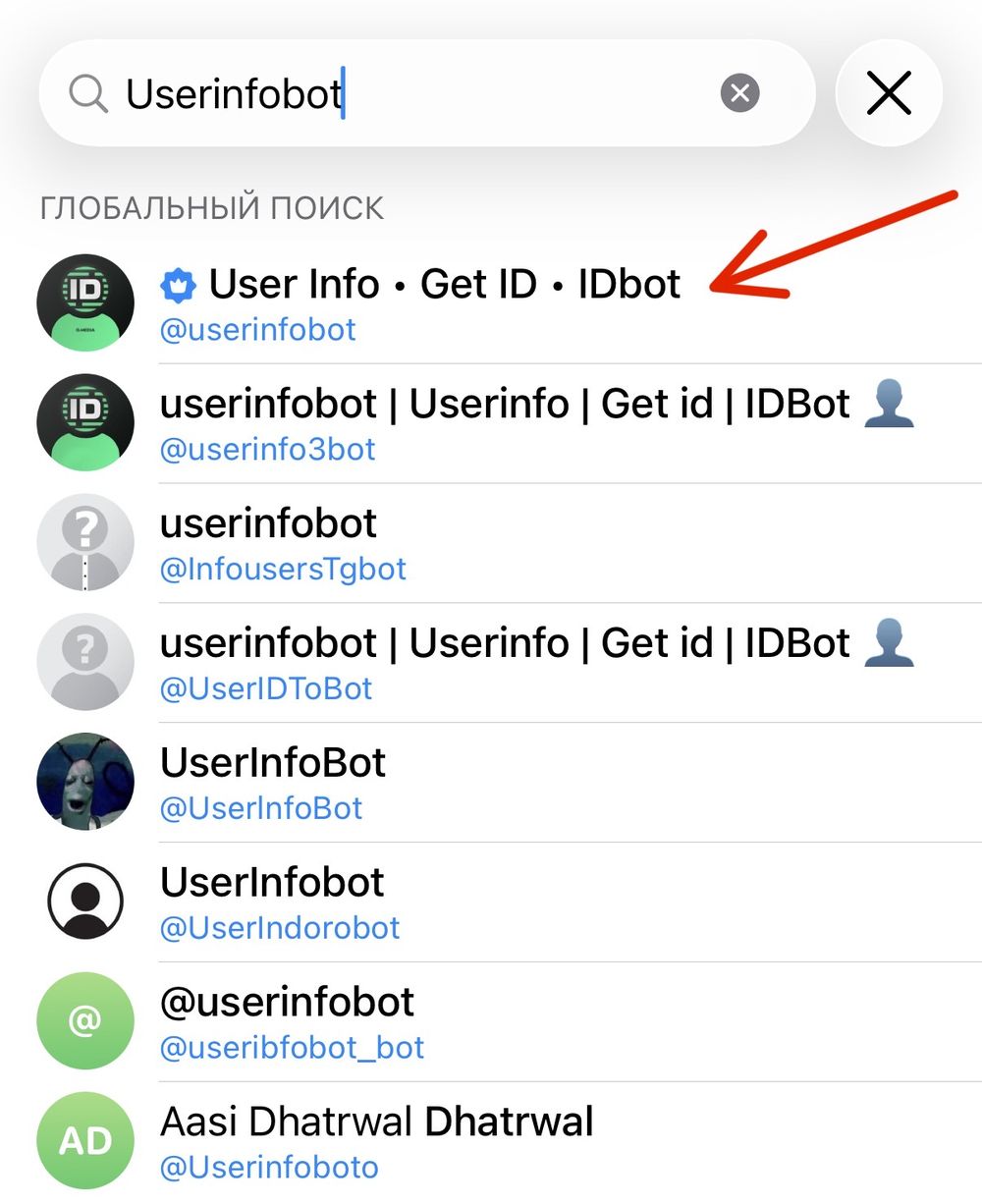
Поиск Userinfobot в Telegram, первый результат User Info Get ID IDbot
Ищем @userinfobot — снова берём первый результат с галочкой
Чат с User Info ботом и кнопка Старт внизу экрана
Нажмите «Старт» — бот сразу пришлёт ваш ID

В ответ придёт сообщение с числом вида 123456789 — это и есть ваш ID. Сохраните его рядом с токеном.

Полезно знать
  • Чтобы узнать ID другого человека — перешлите этому боту любое его сообщение
  • ID канала или группы начинается с минуса, это нормально
  • ID не меняется при смене имени и username
07

Что дальше

На руках два значения — токен и ID. Сам по себе бот пока молчит: он создан, но к нему не подключён «мозг». Дальше выбираете, чем его наполнить.

  1. Сценарий автоматизацииСервисы вроде n8n или Make: вставляете токен, собираете логику блоками. Бот принимает сообщения и отвечает по вашему сценарию.
  2. Нейросеть внутри ботаК тому же сценарию подключается модель — получается личный ассистент, который отвечает в Telegram и помнит контекст.
  3. Раздача материаловЧеловек пишет кодовое слово — бот присылает гайд, чек-лист или ссылку. Простейшая воронка, которая работает круглосуточно.
Сохраните себе

Заведите заметку с двумя строками: токен бота и мой ID. Они понадобятся при каждом новом подключении, а искать их заново каждый раз — потеря времени.

Готово

Бот создан, токен и ID на руках. Технически вы уже прошли ту часть, на которой большинство останавливается.

Дальше начинается интересное: подключение нейросети, сценарии и автоматизация — то, ради чего всё и затевалось.

Telegram-канал

Разборы, системы и рабочие инструменты

Пишу только о том, что внедрила сама и использую в работе.

Перейти в Telegram
Anna Cherbar
← Все материалы